

Tipear un escrito largo es cansador. Y aunque Windows y el celular ya traen dictado por voz, casi siempre pasa lo mismo: o transcribe cualquier cosa, o te obliga a mandar tu voz a los servidores de Google o Microsoft para su procesamiento en la nube. Obvio que no funciona eso si estás sin conexión.
Para un abogado que dicta el borrador de una demanda con nombres, datos y estrategia de un cliente, eso último no es un detalle menor.
Hace semanas empecé a usar Handy y me resolvió las dos cosas: transcribe bien y hace todo dentro de tu computadora, sin subir nada a internet. Te dejo una guía corta para instalarlo y empezar a usarlo hoy.
Qué es Handy y por qué me gusta
Handy es una aplicación de voz a texto (lo que en la jerga se llama speech to text o STT). La idea es simple: apretás un atajo de teclado, hablás, soltás la tecla, y el texto aparece pegado en el campo donde estabas escribiendo. Sirve en Word, en el mail, en un chat, en el sistema de gestión, en cualquier lado donde puedas tipear.
Tres cosas la hacen especial:
- Es gratis y de código abierto (licencia MIT). No pagás nada ni hay suscripción mensual.
- Funciona 100% local y offline: como dicen sus autores, “tu voz se queda en tu computadora”. No manda el audio a ningún servidor. Para trabajo confidencial, esto es lo que más me importa.
- Hace una sola cosa y la hace bien: transcribir lo que decís y ponerlo donde estás escribiendo. Sin funciones de más.
Instalación en cuatro pasos
- Descargá el instalador para tu sistema desde handy.computer/download. Hay versiones para Windows (
.exeo.msi), Mac (Intel y Apple Silicon) y Linux. - Instalalo como cualquier programa y dale los permisos de micrófono que te pida.
- Elegí el motor y el atajo: la primera vez Handy descarga el modelo de reconocimiento de voz que elijas (ya vamos a eso) y te deja configurar la tecla que vas a usar para dictar.
- Ponelo en español: en la configuración de Handy hay un selector de idioma. Elegí español ahí para que el modelo transcriba en nuestro idioma y no intente adivinar. Con esto ya estás listo para dictar.
Qué modelo usar en español (y la novedad: dictado en vivo)
Handy te deja elegir el “motor” que transcribe, y descarga el que quieras la primera vez. La app se actualiza seguido (a la fecha va por la versión 0.9.4), y la novedad más importante de las últimas versiones es el soporte de modelos de streaming: transcriben mientras hablás, en tiempo real, sin esperar a que termines la frase. Ves el texto aparecer mientras vas hablando.
Para español, hoy mi recomendación es clara:
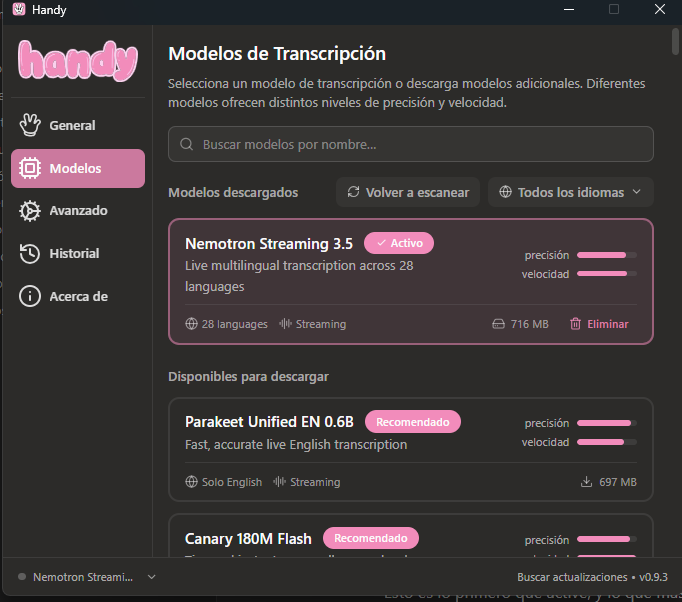
- Nemotron Streaming 3.5 (unos 716 MB, se baja en unos 4-6 minutos): es el que mejor me funciona. Hace transcripción multilingüe en vivo en 28 idiomas, español incluido. Al ser un modelo streaming, transcribe de forma inmediata, sin esperar a que sueltes la tecla: ves el texto aparecer mientras hablás. Andá directo a este si dictás en español. Puede funcionar un poco lento en máquinas antiguas.
Así se ve el selector de modelos de Handy, con Nemotron Streaming 3.5 descargado y activo:
Si querés alternativas o tu equipo pide otra cosa, las dos que también me dieron buen resultado:
- Parakeet v3 (unos 478 MB): liviano, pensado para funcionar con el procesador (CPU) sin necesidad de placa de video. Detecta el idioma solo. Buena opción para una notebook común o una PC de escritorio con un par de años.
- Whisper Turbo (unos 1,6 GB): aprovecha la placa de video dedicada (GPU) si tenés una decente y es muy preciso, pero ocupa bastante más espacio. Para equipos con buena GPU.
En criollo: si dictás en español, empezá por Nemotron Streaming 3.5 por la transcripción en vivo. Si no te convence o tu máquina va justa, probá Parakeet v3, y dejá Whisper Turbo para cuando tengas GPU y quieras afinar precisión.
Cómo se usa en el día a día
El modo por defecto es push-to-talk: mantenés apretado el atajo del teclado, dictás el párrafo, soltás, y el texto se pega solo. También se puede configurar para activar y desactivar con un toque, si preferís dictados largos sin tener la tecla presionada.
Donde más lo aprovecho es en el primer borrador. Dicto la idea completa de un párrafo hablando (que sale más natural y más rápido que tipeando) y después lo corrijo y mejoro a mano. Si a ese texto crudo lo pasás por una IA para ordenarlo y corregirlo, el combo es potente: dictás en segundos y editás con Claude o la IA que uses. Handy pone el texto; el criterio lo seguís poniendo vos.
Si querés verlo antes de instalarlo, hay una guía rápida en español que resume la instalación y el uso, y un video corto que lo muestra funcionando.
Tres razones por las que lo dejé instalado y lo uso todos los días:
- Confidencialidad: el audio no sale de tu máquina. Podés dictar el borrador de un escrito con datos sensibles sin mandar nada a la nube. Es la diferencia con el dictado de Google o Windows.
- Velocidad: hablar es más rápido que tipear, sobre todo para volcar una idea larga.
- Costo: cero. Gratis y open source.
La única regla de siempre: revisá lo que transcribe antes de apretar el botón de enviar. Ningún dictado es perfecto, y en un escrito un “no” que se comió el micrófono cambia todo. Pero como base para trabajar mejor y más rápido, funciona muy bien.
¿Usás dictado por voz en el estudio? ¿Con qué herramienta? Contame en nododelta@gmail.com.