
Tenés una notebook que tarda cinco minutos en arrancar, se le calienta el ventilador con dos pestañas abiertas, y Word demora medio café en abrir. El reflejo de todos es ir a comprar una nueva, pero muchas veces el presupuesto no ayuda. Antes de salir a gastar en grande, conviene saber que existe una alternativa gratuita y oficial, de Google, que en muchos casos resuelve el problema en una tarde. Y con mínimos conocimientos técnicos.
Se llama ChromeOS Flex. Es el sistema operativo de los Chromebook (esas notebooks baratas con el logo de Google) adaptado para correr en cualquier PC o notebook común, inclusive en hardware viejo. Lo instalás desde un pendrive, reemplaza a tu Windows y devuelve a la vida hardware que ya creías que estaba para descartar.
Lo probé en una máquina propia y por eso escribo esto. No es magia, pero en el escenario correcto es una de las mejores decisiones de productividad por cero pesos.
Qué es ChromeOS Flex y en qué se diferencia de Windows
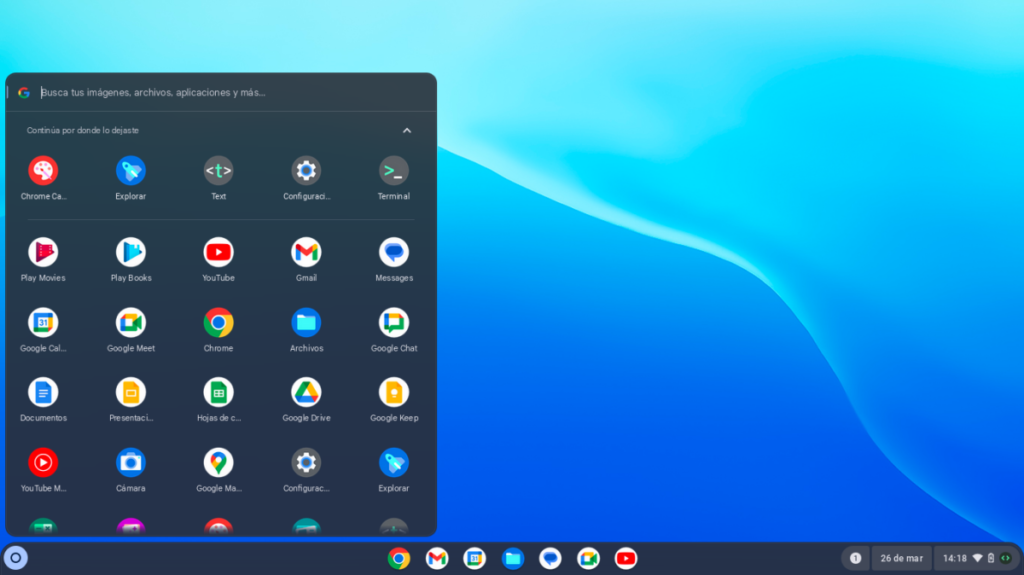
ChromeOS es el sistema operativo de los Chromebook: una computadora que arranca prácticamente corriendo todo en un navegador web (como el nombre lo indica, es Chrome). De movida, casi todo lo que usás ya vive ahí dentro: Gmail, Drive, GDocs, MS Word online, Outlook, Calendar, ChatGPT, jurisprudencia online, AFIP, las mesas de entradas de los juzgados y muchos etcéteras.
ChromeOS Flex es la versión que Google publica y actualiza gratis para que esa misma experiencia corra en cualquier PC, no solo en un Chromebook nuevo.
Las diferencias principales con Windows:
- Arranca en quince segundos, no en tres minutos.
- Pesa muy poco, así que una máquina con 4 GB de RAM y disco viejo vuelve a ser usable. Técnicamente corre con 2 GB de RAM pero debe ser una experiencia muy mala.
- Se actualiza solo, en silencio, sin esa pantalla de “espere mientras se configura Windows”.
- No corre programas
.execomo Windows. Punto. Lo que no es web o app de Android, no anda.
Esa última línea es la clave para entender para quién sirve y para quién no.
Para quién tiene sentido (y para quién no)
Tiene sentido si tu trabajo diario en esa máquina es navegar, leer y escribir documentos en Google Docs o Word online, manejar mail, consultar jurisprudencia, usar Claude o ChatGPT, entrar a la Mesa Virtual, hacer videollamadas con Zoom o Meet. Para la mayoría de los abogados en 2026, esto cubre el 90% del día.
No tiene sentido si dependés de software de escritorio Windows específico. El caso más obvio en Argentina es Lex-Doctor: si gestionás expedientes ahí, ChromeOS Flex no te sirve para esa máquina. Lo mismo si usás algún periférico raro (algún escáner antiguo, lector biométrico, impresora de los 2000s sin driver moderno). Igual si no estás dispuesto a hacer algunos cambios mínimos en tu rutina
La regla práctica: si lo único que abrís en esa PC, fuera del navegador, son Word y Excel, ChromeOS Flex es probablemente la mejor decisión que vas a tomar este mes. Ambos dos tienen versiones online que funcionan perfectamente bien (y no requieren licencias pagas)
Mi caso, un ejemplo concreto
Hace unos meses encontré una laptop Sony VAIO que estaba guardada hace meses. No le funciona bien el teclado, pero el resto anda. Cuando la compramos en 2008, era tope de gama, pero mi vieja mula ya no es lo que era. A pesar de darle muchas horas de mantenimiento y tener una versión ultra light de windows 10, tardaba varios minutos en arrancar, no respondía bien y era muy poco confiable. Por eso estaba guardada sin uso. Inclusive la batería ya estaba hinchada y la tuve que retirar.
Pensando en instalarle alguna distro de Linux, apareció una nota en un portal que recomendaba ChromeOS Flex y fue un antes y un después. Lo instalé en menos de una hora ya que cumple todos los puntos que necesito. Con un teclado y mouse externos que salvé de otra PC, ahora es el punto de ingreso principal para mi hijo de 10 años. Hace clases online de inglés, alguna que otra videollamada, y varios jueguitos simples. Cuando yo le presto mi PC para que juegue algunas cosas más sofisticadas, puedo usar esta notebook para revisar y redactar correos, entrar en la MEV, trabajar en documentos, está 100% sincronizada con todo lo que pasa en el estudio en todo momento (a través de Google Drive). Se ha convertido en una herramienta más.
Requisitos y cómo se instala
Los requisitos oficiales de Google son bajísimos: procesador Intel o AMD de los últimos diez años, 4 GB de RAM y 16 GB de almacenamiento. Si tu máquina está por encima de eso, andás.
El proceso, sin tecnicismos:
- Verificá la compatibilidad en la lista oficial de Google. Está por marca y modelo. Si tu PC no aparece, no significa que no funcione; significa que Google no la certificó, pero muy probablemente funcione sin problemas.
- Creá un USB de instalación desde otra computadora con la extensión “Chromebook Recovery Utility” en Chrome. Descarga y preparación del pendrive: unos 15 minutos. Accedé desde este link.
- Booteá desde el USB en la máquina vieja (suele ser apretar F12, F2 o Esc al encender, depende del fabricante).
- Probalo sin instalar primero. ChromeOS Flex tiene un modo “probar primero” que corre desde el pendrive sin tocar el disco. Ideal para ver si todo funciona (wifi, sonido, cámara) antes de comprometerse.
- Si te convence, instalá. El instalador borra Windows (y todos tus archivos con eso) y deja solo ChromeOS Flex. Hacé backup antes; subí tus archivos a Drive . Si es necesario reinstalar Windows desde cero y no hiciste copia de tus archivos personales, los perdiste.
En total, una par de horas en una tarde tranquila. No requiere conocimientos técnicos avanzados. Solo necesitas un pen drive y algo de paciencia. Cuando está lista iniciás sesión en Google con tu contraseña y ya está todo listo.
Lo que sí podés hacer
- Google Workspace completo (Gmail, Docs, Drive, Calendar, Meet) corriendo en un sistema nativo.
- Microsoft 365 web (Word, Excel, Outlook) sin problemas.
- Cualquier IA (Claude, ChatGPT, Gemini, Perplexity) en el navegador.
- Videollamadas por Meet, Zoom y Teams en versión web.
- WhatsApp y Telegram Web
- Apps de Android desde Google Play en algunos modelos más avanzados (requieren estar en la lista de certificados)
- La mayoría de las impresoras modernas, escáneres genéricos, cualquier cosa que puedas conectar por USB como cámaras.
Lo que no podés hacer
- Programas de Windows nativos: Lex-Doctor, AutoCAD, Photoshop, software de gestión local de cualquier estudio que no esté en la nube.
- Algunos periféricos viejos sin driver actualizado.
- Juegos de PC que no sean web o de Android.
La opción B para usuarios avanzados: Linux
Si esto te interesó pero querés algo más potente y no te asusta meterte un rato en un foro, Linux Mint o Ubuntu hacen un trabajo parecido: revivir hardware viejo, también gratis. Te dan más control, más programas instalables y menos dependencia de Google. A cambio, te piden más curva de aprendizaje y más tolerancia a los detalles raros (configurar un driver, leer un foro en inglés, resolver un mensaje de error cada tanto). Mint y Ubuntu tienen entornos gráficos que casi emulan a Windows o Apple y son mucho más estables.
ChromeOS Flex es la puerta de entrada amable. Linux es el escalón siguiente, para quien quiere salir del jardín cerrado de Google. Las dos opciones son legítimas; depende de cuánto querés pelearte con la computadora. Algún día le dedicamos un post propio.
Antes de tirar la notebook, probá esto
Cuesta cero pesos, un pendrive y una tarde. Si funciona, te ahorrás comprar hardware nuevo y, de paso, le das a esa máquina cinco años más de vida útil. Si no funciona, formateás el pendrive y seguís como estabas. Vale la pena porque mientras Google lo actualice vas a tener las últimas mejoras y parches de seguridad. Aunque no está garantizado que lo sigan actualizando para siempre.
Para buena parte de la práctica jurídica de hoy, donde el trabajo importante pasa por el navegador, ChromeOS Flex es probablemente la mejor inversión de cero pesos que vas a hacer este año.
Más información y opiniones en esta nota:
https://www.muycomputer.com/2025/12/11/chrome-os-flex-a-prueba
¿Lo probaste, te dio dudas o tenés un equipo que no sabés si se banca? Escribime a nododelta@gmail.com y lo conversamos.